Configurar BoothLink
BoothLink conecta Mensajes de tu Mac con el CRM. Esta guía te lleva desde la instalación hasta comprobar el primer mensaje.
Debe permanecer encendido, conectado a internet, con la sesión iniciada y BoothLink ejecutándose. Puedes cerrar su ventana; no salgas de la aplicación.
Antes de empezar
Necesitas un Mac para la tienda, su cuenta de Apple y un número activado en Mensajes. Windows y Linux no pueden reemplazar ese Mac. Los demás usuarios trabajan desde el CRM; no necesitan instalar BoothLink en cada computadora.
- Acceso de administrador del Mac para instalar la aplicación y autorizar sus permisos.
- Acceso a la workstation correcta y a Integrations en US Booths.
- Para SMS: iPhone con la línea de la tienda, encendido y conectado, con el reenvío al Mac habilitado.
El instalador incluye Intel y Apple Silicon y declara macOS 12 o posterior. La revisión física de esta guía se realizó en Apple Silicon con macOS 26; no certifica todas las combinaciones de hardware y sistema.
BoothLink copia las conversaciones individuales nuevas de Mensajes de ese usuario al CRM de la tienda enlazada. Eso puede incluir mensajes personales o códigos si mezclas cuentas. Elige la cuenta correcta antes de conectar.
Prepara Mensajes de Apple
- Abre Messages / Mensajes en el Mac e inicia sesión con la cuenta de Apple de la tienda.
- Abre Messages → Settings → iMessage. Comprueba que el número de la tienda esté activado para recibir mensajes y seleccionado en Start new conversations from.
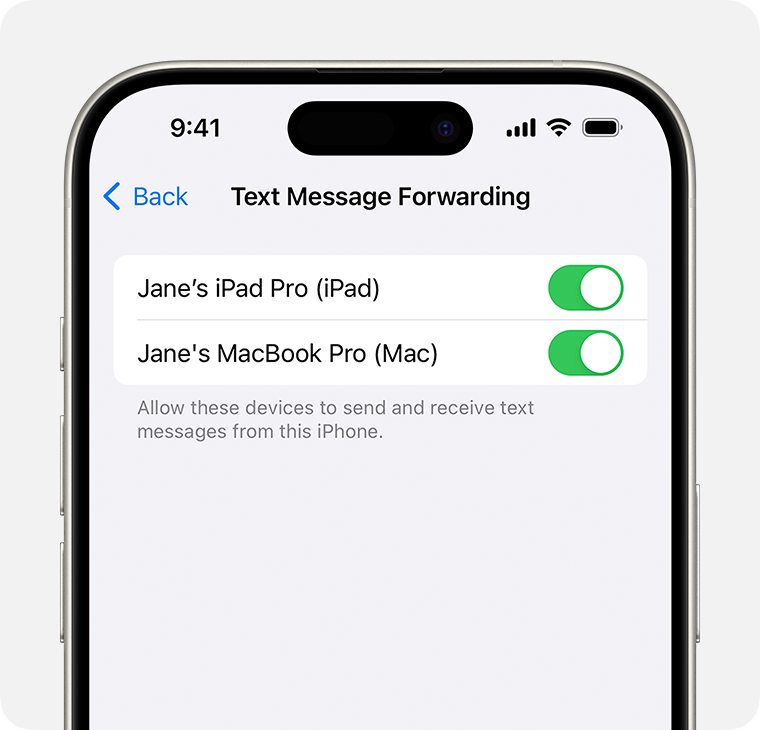
- En el iPhone usa la misma cuenta de Apple. Para SMS, revisa Settings → Apps → Messages → Text Message Forwarding y activa el Mac. En versiones anteriores de iOS, Messages aparece directamente en Settings. Si usas Mensajes en iCloud, Apple puede gestionar ese reenvío automáticamente.
- Envía y recibe primero un mensaje de prueba desde Mensajes del Mac. Si falla ahí, resuelve la cuenta o la línea antes de configurar BoothLink.
Rutas oficiales: Configurar Mensajes en Mac · Reenvío desde iPhone. Los nombres de los controles varían según el idioma y la versión.
Instalar y dar permisos
- Descarga el instalador en el Mac que permanecerá en la tienda. Abre el archivo .dmg.
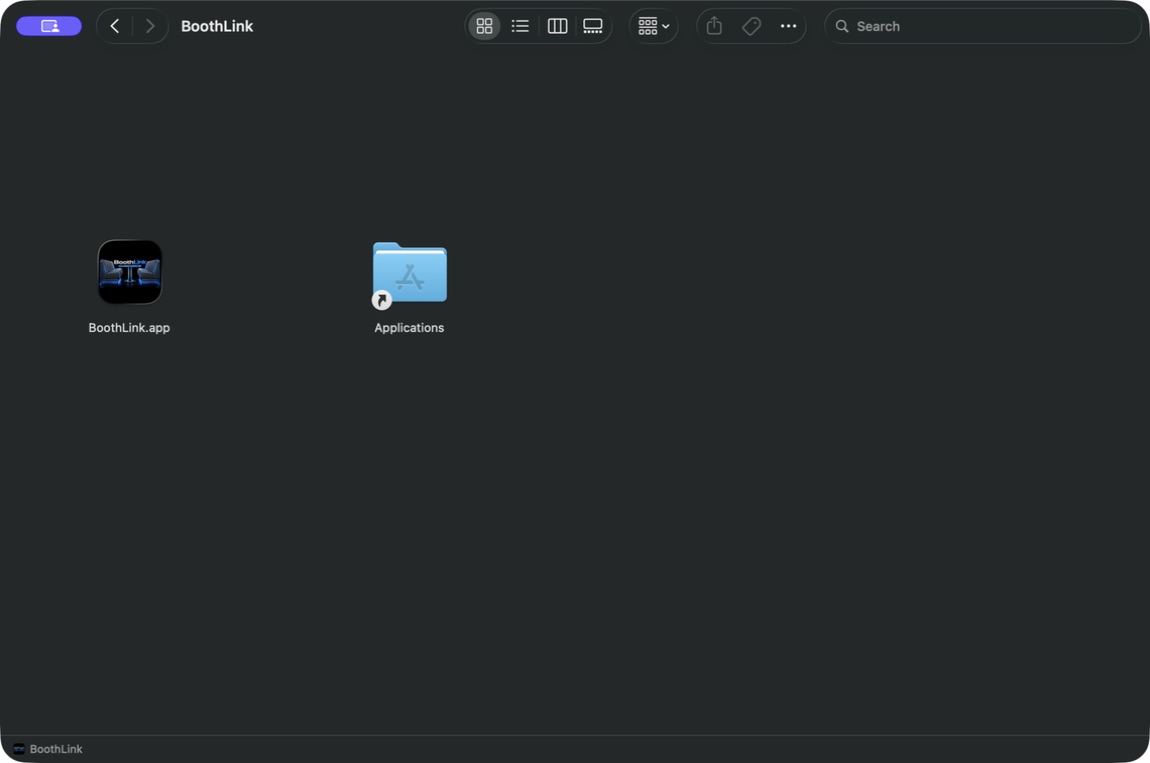
- Arrastra BoothLink.app a Applications / Aplicaciones. Abre la copia de Aplicaciones, no la del instalador.
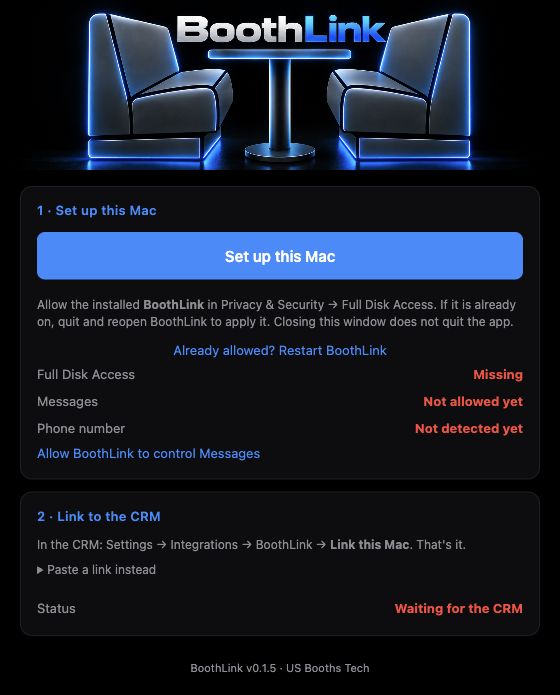
- Pulsa Set up this Mac. Si macOS pregunta si BoothLink puede controlar Mensajes, pulsa Allow / Permitir.
Autoriza los dos permisos
| Full Disk Access / Acceso total al disco | En System Settings → Privacy & Security → Full Disk Access, activa BoothLink. Si falta, usa + y elige la copia de Aplicaciones. Este permiso permite leer la base de Mensajes. |
|---|---|
| Automation / Automatización | En System Settings → Privacy & Security → Automation → BoothLink, activa Messages / Mensajes. Este permiso permite enviar a través de Mensajes. |
Después de dar acceso total al disco, sal de BoothLink y vuelve a abrirlo. También puedes usar Already allowed? Restart BoothLink. Cerrar la ventana con el botón rojo no reinicia la aplicación.
Espera a que detecte la línea de la tienda. Si aparece Not detected yet, revisa el número en Mensajes y deja que termine de sincronizar. No escribas un número inventado ni el de un cliente.
BoothLink no necesita que desactives SIP ni otras protecciones de macOS. La contraseña de Apple se introduce únicamente en las pantallas de Apple.
Enlazar tu tienda
En el navegador del Mac de la tienda
- Abre US Booths y selecciona la workstation de tu tienda. Comprueba el nombre antes de continuar.
- Ve a Integrations → BoothLink → Settings. También puedes llegar desde Settings → Integrations, según el menú de tu cuenta.
- Pulsa Link this Mac. Permite abrir la aplicación instalada y confirma Link this Mac dentro de BoothLink.
- Espera a ver Connected to your CRM en el Mac y Connected en el CRM, con el número correcto. La conexión inicial puede tardar unos minutos. Actualiza Integrations para comprobarla de nuevo.
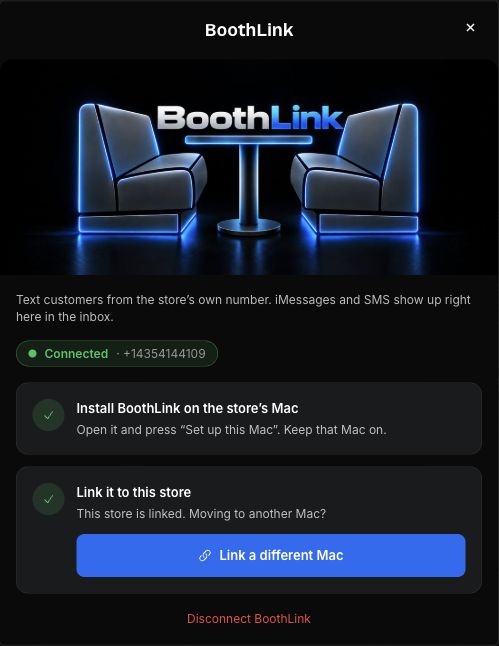
Si estás configurando desde otra computadora, usa la opción de copiar el enlace y pégalo en Paste a link instead dentro de BoothLink en el Mac de la tienda. Ese enlace es privado: no lo publiques ni lo compartas por soporte en una captura.
Un Super Admin debe abrir Settings → Phone System → Messaging provider, elegir BoothLink y comprobar In use. Si tu cuenta no muestra Phone System, solicita a US Booths Tech que complete este paso.
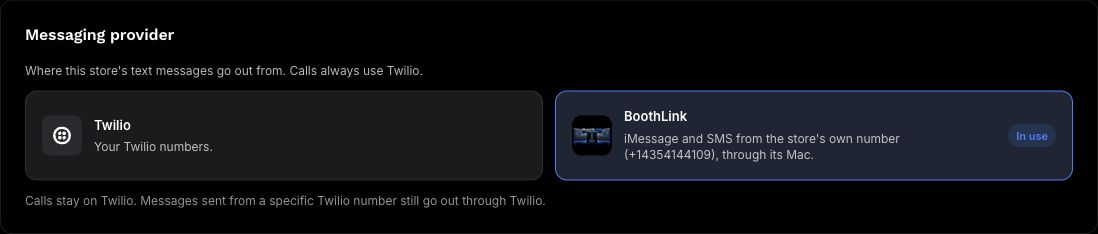
Las llamadas siguen usando Twilio. Para enviar mensajes con Twilio, cambia Messaging provider en Phone System y comprueba el número From actualizado.
Cambiar o desconectar el Mac
Link a different Mac reemplaza el enlace anterior; no lo pulses para intentar refrescar el estado. Disconnect BoothLink detiene la sincronización nueva y conserva los mensajes que ya están en el CRM. Un Mac se enlaza a una tienda a la vez.
Enviar y recibir
Haz primero una prueba con un teléfono que controles
- Abre Communications y la conversación, o entra al contacto y abre su panel de mensajes. Verifica el número del destinatario, incluido el código de país.
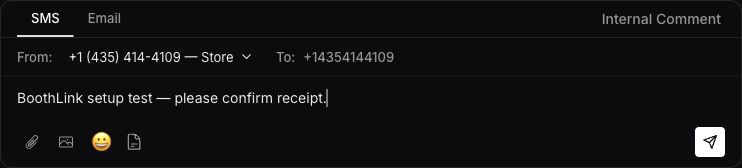
- Selecciona la pestaña SMS. Esa misma pestaña sirve para texto enviado por BoothLink, aunque el transporte final sea iMessage. No selecciones Email.
- En From / Send from number, selecciona el número enlazado de la tienda. Revisa To y escribe un mensaje corto, sin adjuntos.
- Pulsa Send message una sola vez. Comprueba la recepción en el otro teléfono y que el remitente sea el número esperado.
- Responde desde ese teléfono. Comprueba que la respuesta aparece en el mismo hilo del CRM. Recarga la página y verifica que ambos mensajes siguen allí.
iMessage o SMS: cómo se elige
BoothLink consulta el historial válido de Mensajes. Usa iMessage cuando ese es el último canal comprobado del destinatario. Para un número desconocido usa SMS si el Mac lo tiene disponible; no basta con que la otra persona tenga un iPhone. Para probar iMessage, establece primero una conversación azul que funcione en Mensajes del Mac.
Si iMessage falla, no se vuelve a enviar automáticamente como SMS. Revisa el hilo y el teléfono de prueba antes de repetir un envío cuyo resultado sea incierto.
Qué significa cada estado
| Sending / Enviando | La solicitud está pendiente. Todavía no hay confirmación de envío. |
|---|---|
| Sent / Enviado | Mensajes informa que salió. No significa que llegó al dispositivo del destinatario. |
| Delivered / Entregado | Apple informó la entrega. No está disponible en todos los canales o conversaciones. |
| Read / Leído | Apple informó lectura. Depende de que el destinatario comparta confirmaciones; puede no aparecer. |
| Failed / Fallido | El envío fue rechazado o falló. Revisa Mensajes en el Mac y el error antes de repetir. |
Leer un hilo en el CRM no marca automáticamente la conversación como leída en Mensajes del Mac. El contador Synced since opened cuenta sincronizaciones desde que abriste BoothLink; no acredita que el cliente leyó tus mensajes.
Mantener disponible
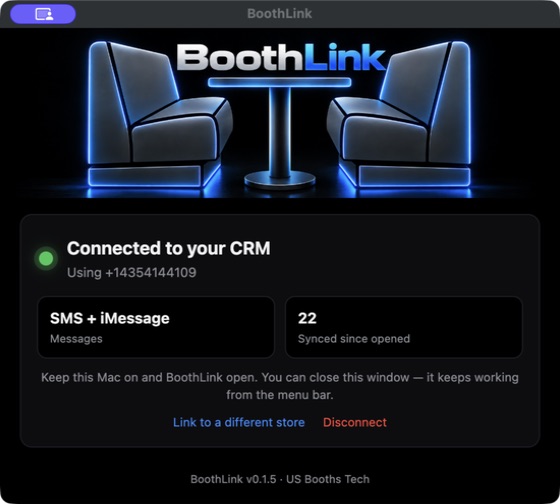
- Mac encendido y con internet. Mantén la sesión de macOS iniciada. Bloquear la pantalla no es lo mismo que cerrar sesión.
- BoothLink ejecutándose. Cerrar su ventana lo deja en la barra de menús. Quit BoothLink lo detiene.
- MacBook conectado a corriente y con la tapa abierta. No dependas de la tapa cerrada para operar la tienda.
- Evita el reposo automático. En un MacBook, revisa System Settings → Battery → Options → Prevent automatic sleeping on power adapter when the display is off. En un Mac de escritorio, revisa Energy. Mantén el bloqueo con contraseña.
- Para SMS, también el iPhone disponible. Debe conservar la línea activa y la conexión de red necesaria para el reenvío.
BoothLink intenta evitar el reposo por inactividad mientras se ejecuta y solicita abrirse al iniciar sesión. No puede impedir que apagues el equipo, cierres la tapa o cierres la sesión. Después de reiniciar, inicia sesión y verifica otra vez Connected y la línea.
Si el Mac pierde conexión, el CRM no puede enviar a través de él. Al volver, BoothLink intenta recuperar el enlace y sincronizar los mensajes nuevos pendientes. La primera vinculación comienza desde ese momento; no importa todo el historial antiguo.
Consulta los ajustes de reposo de Apple para tu modelo y versión.
Resolver problemas
Veo Mac offline o el envío no sale
Comprueba que el Mac está encendido, con internet y la sesión iniciada. Abre BoothLink. Si Mensajes tampoco funciona, resuélvelo ahí primero. Espera la reconexión y actualiza Integrations. No generes un enlace nuevo salvo que realmente quieras sustituir la conexión.
Ya di acceso al disco, pero sigue diciendo Missing
Comprueba que activaste la copia instalada de BoothLink, no otra aplicación. Sal completamente de BoothLink y vuelve a abrirlo. Si continúa, revisa también Automation → BoothLink → Messages.
No detecta el número
Activa el número de la tienda en Mensajes y comprueba que puede enviar y recibir. Espera a que sincronice. Si el usuario del Mac tiene mensajes recientes de varias líneas, BoothLink no elige una al azar; utiliza una cuenta de trabajo con una línea inequívoca y contacta a soporte.
Aparece conectado, pero From muestra otro número
Revisa Messaging provider con un Super Admin, recarga Communications y selecciona explícitamente la línea de BoothLink. Estar enlazado no cambia un número de Twilio que elegiste manualmente.
Aparece Sent, pero la otra persona no lo recibe
Sent no equivale a Delivered. Verifica el destinatario, el estado del mismo mensaje en Mensajes del Mac y la recepción en el dispositivo de prueba. No declares la instalación terminada solo por ver Sent.
No veo Read
El destinatario puede no compartir lectura, o el canal no ofrece ese estado. Su ausencia no prueba que el mensaje no llegó. La lectura que tú habilites en tu Mac controla tus confirmaciones salientes, no las del destinatario.
Fallan fotos, stickers o grupos
BoothLink permite conversaciones individuales con texto y archivos compatibles. Los grupos y las reacciones no se sincronizan como conversaciones soportadas.
El Mac tardó demasiado o no sé si salió
Abre el hilo y Mensajes del Mac antes de reintentar. Un corte puede ocurrir después del envío. Conserva el borrador mientras compruebas el resultado; no hagas múltiples clics.
Aparece Daily iMessage limit reached
La integración tiene un límite diario de envíos del CRM por tienda; el valor predeterminado es 200. No está diseñada para campañas ni envíos masivos. Los intentos inciertos pueden consumir capacidad. Contacta a soporte si el límite no corresponde a tu operación.
Usa Report a problem dentro de US Booths. Incluye tienda, versión de BoothLink, hora del intento, últimos cuatro dígitos del destinatario, estado y captura del error. No incluyas contraseñas, enlaces de vinculación ni conversaciones privadas.
Funciones y límites
| Texto individual | Envío y recepción a través de Mensajes del Mac. |
|---|---|
| Emojis de texto | Se pueden escribir en el mensaje. No equivalen a stickers nativos. |
| Delivered / Read | Se muestran cuando Apple los informa; no son una garantía para todos los mensajes. |
| Fotos, videos y archivos | Envía hasta 10 archivos compatibles de hasta 5 MB cada uno. Los archivos recibidos deben estar descargados en Mensajes de la Mac enlazada. |
| Stickers y reacciones | No están implementados como funciones nativas de BoothLink. Los tapbacks se omiten del flujo de texto. |
| Grupos | No soportados; no se importan como chats grupales. |
| Typing, editar, deshacer envío, marcar leído en Mac | No implementados desde el CRM. |
| Historial anterior a la vinculación | Lee y busca mensajes anteriores cuando lo necesites, sin importarlos. La sincronización automática empieza al enlazar. |
| Emails y llamadas | BoothLink no los envía. Son integraciones distintas. |
| Campañas y envíos masivos | No es el uso admitido: BoothLink se usa para conversaciones individuales. |
Esta guía documenta la versión indicada, no promete funciones futuras. Los controles y la compatibilidad pueden cambiar con actualizaciones de macOS, Mensajes o US Booths.
Adjuntos y mensajes pendientes
Actualiza la Mac enlazada antes de usar estas funciones. Comprueba un mensaje de prueba y su respuesta con tu propio teléfono antes de depender de la línea de la tienda.
Enviar un adjunto
- Selecciona la tienda correcta y abre la conversación del destinatario.
- Comprueba que el número From pertenece a la Mac vinculada.
- Selecciona Attach file, elige los archivos y añade un texto opcional. La Galería sigue siendo un selector de fotos.
- Revisa el destinatario y los archivos antes de enviar. El texto y cada adjunto se envían como partes separadas.
- Revisa Mensajes pendientes. Un lote en cola está guardado en el CRM; todavía podría no haber llegado a la Mac.
- Comprueba la recepción en el dispositivo del destinatario antes de confiar en la nueva configuración.
BoothLink acepta hasta 10 archivos de un máximo de 5 MB cada uno: JPG, JPEG, PNG, GIF, WebP, HEIC, HEIF, MP4, MOV, PDF, M4A, MP3, WAV, AAC y VCF. Que el CRM acepte un archivo no garantiza que Apple o la operadora puedan entregarlo. Twilio mantiene su límite separado de 5 MB totales por MMS.
Entender el estado
| En cola | El CRM guardó el lote. El progreso pendiente se conserva al recargar. |
|---|---|
| Partes aceptadas por la Mac | La Mac confirmó esas partes. No demuestra que el destinatario las haya recibido o leído. |
| Envío detenido | Revisa el motivo: cancelación, cambio de proveedor o Mac, cambio de cuenta o acceso a la tienda, restricción del destinatario, rechazo, límite de reintentos o vencimiento. |
| Estado sin confirmar | Actualiza el estado. No vuelvas a enviar solo porque falló la consulta. |
Programar un mensaje
Con el número de BoothLink seleccionado, escribe el mensaje y elige fecha y hora en Enviar después (opcional). Después pulsa Programar. La zona horaria indicada corresponde a tu navegador. Puedes programar hasta 30 días por adelantado. A la hora del envío, la Mac vinculada debe estar encendida, con sesión iniciada, conectada a internet y con BoothLink funcionando.
La conversación muestra la hora programada y la opción para detener las partes pendientes. La programación se conserva al recargar. Cancela antes de que comience el envío para detenerlo. Una parte ya aceptada por la Mac todavía puede llegar. Si cambias de proveedor mientras escribes, quita explícitamente la fecha programada antes de enviar inmediatamente con Twilio.
El procesamiento automático permite hasta cinco intentos por parte y se detiene tras 24 horas desde la hora programada (o desde la creación para mensajes inmediatos). Después de un intento sin confirmar, alguna parte podría haber llegado. Revisa Mensajes en la Mac vinculada antes de enviar otra copia.
Detener o cambiar de proveedor
Usa Detener partes pendientes para cancelar lo que falta. Una parte que la Mac ya aceptó todavía podría llegar. Para cambiar, abre Settings → Phone System → Messaging provider → Twilio y comprueba el número From de la conversación. Cambiar a Twilio detiene de inmediato las partes pendientes de BoothLink, incluidos los mensajes programados. Volver a BoothLink no los reactiva ni los reenvía automáticamente por Twilio. El historial se conserva y las llamadas siguen usando Twilio.
Las reacciones, stickers nativos, grupos, indicadores de escritura, edición, anulación de envío y marcar una conversación como leída en la Mac siguen sin implementarse en esta versión. Mantén SIP activado en tu Mac principal; no cambies la seguridad del sistema para completar esta guía.
Leer y buscar mensajes anteriores de la Mac
Compatibilidad: esta función requiere BoothLink 0.1.6 y la actualización correspondiente del CRM. Mantén la Mac enlazada en línea y permite el acceso a Mensajes.
- Abre la tienda y el contacto correctos y selecciona Mensajes anteriores de la Mac.
- Revisa la fecha y el estado originales. Solo se solicitan mensajes individuales de ese contacto y la línea vinculada de la tienda. Se omiten los mensajes que ya aparecen en la conversación del CRM.
- Para filtrar texto, escribe una frase en Buscar en el historial de la Mac, selecciona Aplicar búsqueda y vuelve a abrir el historial.
- Selecciona Cargar mensajes anteriores para revisar más páginas. Una página vacía no significa que no existan coincidencias en todo el historial.
- Selecciona Descargar junto al archivo. Debe seguir disponible en Mensajes de la Mac vinculada y no superar 5 MB.
Los enlaces de descarga vencen a los 15 minutos. Usa Actualizar historial de la Mac para renovarlos; regresarás a la página más reciente. Si la Mac está desconectada o fue reemplazada, vuelve a conectarla y actualiza el historial. Una descarga fallida no se envía por Twilio.
Esta vista no importa mensajes antiguos al CRM ni activa respuestas automáticas. Cambiar a Twilio no borra el historial de la Mac, pero la Mac debe permanecer vinculada y disponible para consultarlo.
Comprobar la instalación
Antes de usar la línea con clientes, la persona responsable de la tienda debe completar esta comprobación. Las casillas son una ayuda local; no cambian la configuración del CRM.
La instalación termina cuando verificas el envío y la respuesta en ambos dispositivos. Si no puedes completar esa prueba, reporta el problema antes de depender de la línea.